
Ms word main table ka use to sbhi krte hai lekin isme chupi kuch esi tricks ka use nhi krte jise aapka kam fast or smart ho skta hai . Tables document ko professionally krne ka best tarika hai bus uska use krna aana chahiye. Is blog me hum ms word ke 7 tricks share krenge jo aapki speed badha denge or document ko bhi neat or impressive kar de ga.
🔷 Why Use Table in MS Word?
Table aapke data ke row or column ko format me easily present krne ki facility deta hai. Table ka use kai parkar ke kam krne ke liye kiya jata hai jese forms, invoice, time tables attendance sheet, aur report banane ke liye. In tricks ka use krke aap table ko efficiently manage kar skte hai.
✅ Aap Bina Mouse Ke Bhi Table Create Kar Skte Hai:-
Kaise Banaye Table : – Follow kare steps
—————+——————–+—————+———–+
is line ko likhne ke bad enter press kre ye line automatic table me convert ho jayege
💡 Tip: – Jab Aapko Ek Basic Table Jldi Banana Ho To Aap Is Tip Ka Use Kar Sakte Hain.
✅Convert Text To Table
Agar Aapke Paas Comma, Tab Ya Space Separated Data Hain, To Aap Use Instantly Table Me Convert Kar Skte Hain.
Kaise kare convert : – Follow kare steps
📌Text Ko Select Kare

📌 Go To Insert > Table >Convert Text To Table
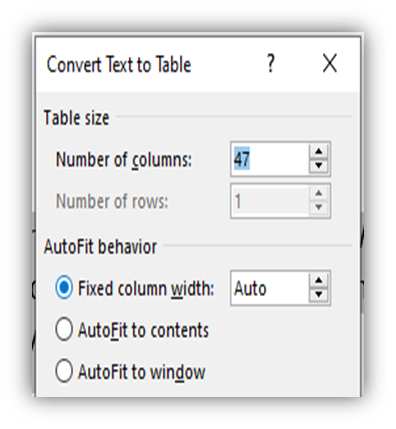
📌 Separator Choose Karein (Tab ,Comma,Etc)
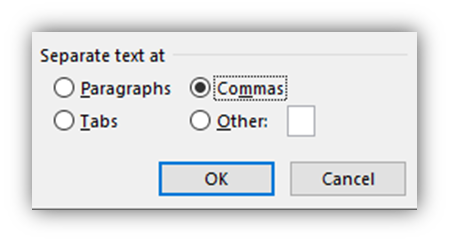
📌 Click , OK

🤔 Use: – Jab Aap Kisi Copied Data ko Table Format Mein Lana Chahte Hai
✅ Distribute Rows and Columns Evenly
Ager Aapke Table Ke Rows And Column Uneven Lag Rahe Hain, To Is Option Se Sab Ko Equal Spacing De Skte Hain
- Table Select Karen
- Right Click > Distribute Row Evenly
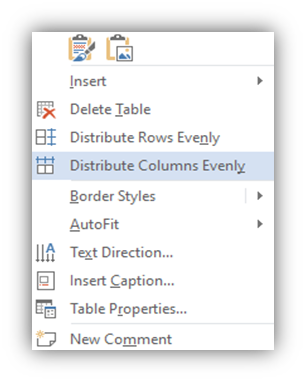
💡 Tip: – Professional Looking Table Design Krne Ke Liye.
✅ Repeat Header Row on Every Pageepeat Header Row on Every Page
Jab Table Multiple Page Me Banana Ho , To Heading Sirf 1st Page Me Dikhai Deti Hai ,Heading Ko Sbhi Page Me Repeat Krne Ke Liye.
- 1st Header Row Select Karein
- Right –Click >Table Properties > Row Tab
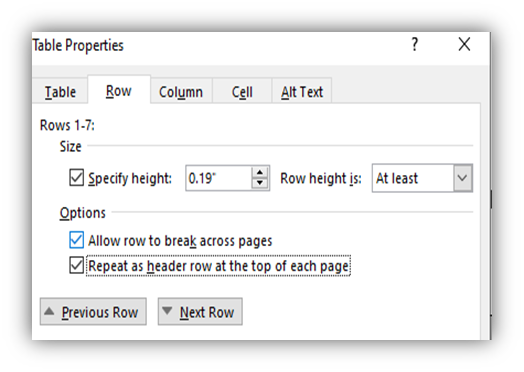
🤔 Use: – Sbhi Pages Me Heading Lane se Data Neat and Professional Dikhta Hai
✅ Merge and Split Cells
kabhi kabhi hme ek se jayda cell ko merge ya split krna pdta hai
- Cell Select Karein
- Right Click > Merge Cell Ya Split Cell
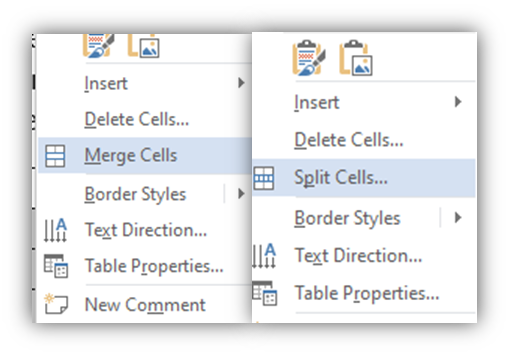
🤔 Use: – Custom Formatting or Layout Banane Ke Liye
✅ Auto Fit Table to Content or Window
kai bar table small dikhta hai toh kai bar zayada space le leti hai. auto fit option se table ko thik kar skte hai
- Table Select Kre
- Layout Tab Me Jaye> auto fit
- Choose auto fit To Contents
🤔 Use: – Space Ka Smart Use or Clean Alignment Krne Ke Liye.
✅Sort Table Data Alphabetically or Numerically
Table Ke Kisi Bhi Column KO A to Z Tak Sort Kar Skte Hai
- Table Select Karen
- Go To Layout > Sort
- Column Choose Karein > Select Sort Order
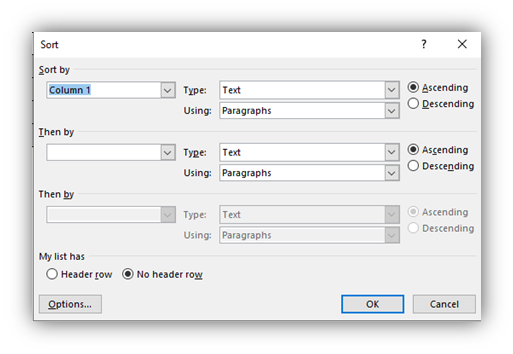
💡 Tip: – – Koi Bhi Name List, Price List or Roll Number ko Sort Krne Ke Liye
📘 निष्कर्ष (Conclusion)
अगर आपको यह MS Word की ट्रिक्स उपयोगी लगी हों, तो नीचे कमेंट ज़रूर करें कि आपने इनमें से कौन सी ट्रिक पहले से जान रखी थी या कौन सी नई सीखी।
💬 आपकी राय हमारे लिए महत्वपूर्ण है! कमेंट करके बताएं और अपने सुझाव दें।
📤 अगर यह लेख मददगार लगा हो, तो इसे अपने दोस्तों के साथ ज़रूर शेयर करें।






Leave a Reply