
क्या होता है Style Group और उसके Parts?
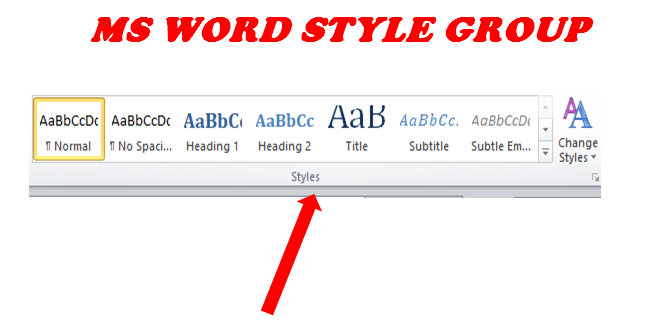
स्टाइल ग्रुप का इस्तेमाल करके आप अपने ms वर्ड page में नार्मल , No spacing , Heading 1, Heading 2, Title , Subtitle जेसे स्टाईल लगा सकते है (By using style group, you can apply styles like Normal, No spacing,
Heading 1, Heading 2, Title, Subtitle in your MS Word page)
MS WORD में STYLE का सही और प्रभावी उपयोग न केवल आपके डॉक्यूमेंट की Readability बढाता है बल्कि आपको Professional formatting का लाभ भी देता है यह feature विशेष रूप से बड़े document जेसे की reports. Thesis or articles ,तेयार करने में उपयोगी होता है ms word में काम करने की productivity को भी बेहतर बनाता है
MS WORD स्टाइल ग्रुप में पहले से ही कई Predefined style उपलब्ध होती है और हर स्टाइल का अपना एक अलग purpose होता है इन सभी स्टाइल्स में सबसे जयादा उपयोग की जाने वाली स्टाइल है HEADING STYLES
अक्सर MS WORD को उपयोग करने वाले लोग अपने टेक्स्ट को BOLD OR FONT SIZE बड़ा करके HEADING के रूप में उपयोग करते है हालाँकि एसी हैडिंग को MS WORD असली HEADING के रूप में नहीं पहचानता इसका परिणाम यह होता है 1.
- एसी HEADING Navigation pane में show नहीं होती
- इन heading का उपयोग करके automatic Table of Contents generate नही किया जा सकता
जब आप किसी बड़े और जटिल डॉक्यूमेंट पर काम करते है तो HEADING STYLE बेहद उपयोगी होती है इनकी मदद से :-
- Document में headings तेयार करना और उन्हें अपडेट करना आसन हो जाता है
- Navigation Pane के माष्यम से document की outline देखि जा सकती है
- Automatic Table of Contents तेयार करना सरल और error free हो जाता है
1. Add Title
मान लीजिये की आपके Document में किसी टेक्स्ट को Title में बदलना है
STEP 1:- उस टेक्स्ट को सेलेक्ट कीजिये जिसको टाइटल में CHANGE करना है

STEP 2:-अब Home Tab पर click करे Style Group में जाये और Title पर click करे

2. Add Heading
अगर आपको Document में Heading Add करना है तो
Step 1:- Text को select करे जिसे Headingमें Change करना है
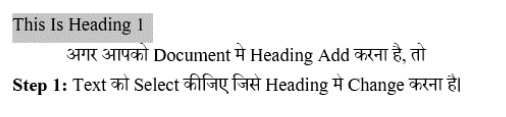
STEP 2:अब Home Tab पर click करे और Style Group में जाइये और Heading 1 को Choose करे

NOTE: – इसी प्रकार आप आपके Document में heading 2, Heading 3 etc. Apply करना है तो आप Style group के drop down arrow पर clickकरके कर सकते है
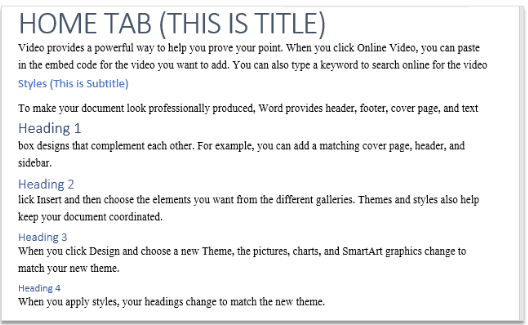
MS WORD में HEADING STYLES आपके डॉक्यूमेंट को एक लॉजिकल स्ट्रक्चर प्रदान करती है इन्हें इस प्रकार से उपयोग किया जा सकता है
Heading 1:-
MS WORD में हेडिंग 1 दस्तावेज़ के मुख्य शीर्षक या सबसे महत्वपूर्ण भाग को दर्शाने वाली एक डिफ़ॉल्ट स्टाइल है। यह एक संगठनात्मक टूल है जो पाठकों और सर्च इंजन को दस्तावेज़ की संरचना समझने में मदद करता है।
- यह दस्तावेज़ का सबसे बड़ा और प्रमुख शीर्षक होता है, जो अक्सर दस्तावेज़ के नाम या मुख्य विषय के लिए उपयोग होता है।
- यह स्वचालित रूप से एक खास फ़ॉर्मेटिंग के साथ आता है, जैसे कि बड़ा फ़ॉन्ट साइज़ और बोल्ड टेक्स्ट।
- इसका उपयोग करने से आप आसानी से विषय-सूची (Table of Contents) बना सकते हैं और अपने दस्तावेज़ को सुव्यवस्थित रख सकते हैं।
Heading 2: –
Heading 2:-यह heading 1 के अंतर्गत आने बाली subheading होती है एमएस वर्ड में हेडिंग 2 एक पूर्व-निर्धारित स्टाइल है, जिसका उपयोग किसी दस्तावेज़ के मुख्य खंडों या उप-शीर्षकों को दर्शाने के लिए किया जाता है। यह पदानुक्रम (hierarchy) में ‘हेडिंग 1’ के बाद दूसरे स्तर पर आती है। इसका उपयोग करने से दस्तावेज़ को एक व्यवस्थित संरचना मिलती है, जिससे रीडर के लिए सामग्री को समझना और नेविगेट करना आसान हो जाता है।
Heading 3:-
Heading 3:- यह Heading 2 के अंतर्गत आने वाली detailed Subheadings होती है एमएस वर्ड में हेडिंग 3 (शीर्षक 3) का मतलब है कि आप अपने दस्तावेज़ में मुख्य शीर्षक (हेडिंग 1) और उप-शीर्षक (हेडिंग 2) के बाद वाले स्तर के उप-अनुभाग को परिभाषित कर रहे हैं। यह दस्तावेज़ को एक पदानुक्रमित संरचना देता है, जिससे उसे पढ़ना और समझना आसान हो जाता है।
Heading 4: –
Heading 4:-एम एस वर्ड में हेडिंग 4, दस्तावेज़ के चौथे स्तर के उपशीर्षक को परिभाषित करता है, जो संरचना बनाने में मदद करता है। यह मुख्य शीर्षक (हेडिंग 1) और उपशीर्षकों (हेडिंग 2 और 3) से कम महत्वपूर्ण होता है।






Leave a Reply