
How to use MS Word Home Tab Paragraph Group ?
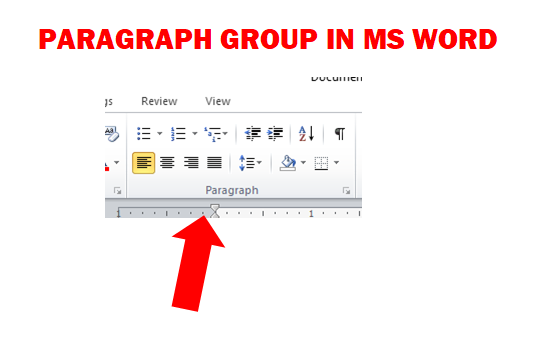
Paragraph Group
इस Tools Group की हेल्प से हम page की Alignment, Document में List, Shading etc. Set कर सकते है
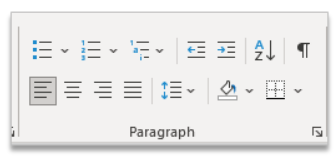
BULLETS
Document में bullet Points Add करना हो तो इस option का Use होता है
STEP 1: -सबसे पहले Cursor को उस स्थान पर ले जाये जहाँ Bullet का use करना है
STEP 2: – अब उस LIST को SELECT करे जिसमे Bullet का use करना है
STEP 3: – इसके बाद Formatting toolbar से bullet and Numbering Button को सेलेक्ट करे

STEP 4: – एसा करने पर आपके Bullets and numbering Dialog Box दिखाई देने लगेंगे
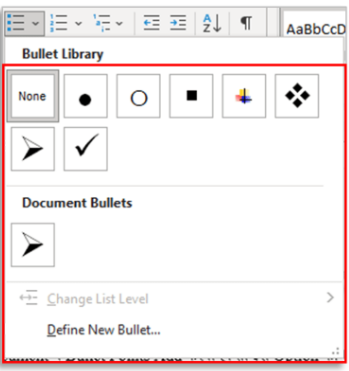
STEP 5:- इसके बाद जो भी Bullet आप list में प्रयोग करना चाहते है उसे सेलेक्ट करे
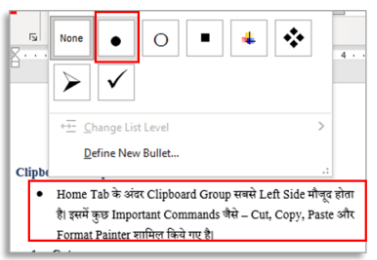
STEP 6:– Bullet का चयन करने के बाद OK Button पर click करे एसा करते ही आप की list में bullets दिखाई देने लगेंगे
2.NUMBERING
इस आप्शन की HELP से आप Document में Numbered List Create कर सकते है
STEP 1:- सबसे पहले आप उस LIST को SELECT करे जिसमे आप Number डालना चाहते है
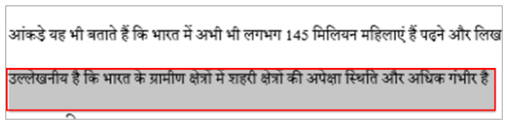
STEP 2:- इसके बाद Formatting Toolbar से Bullets and Numbering Button पर click करे
STEP3: – एसा करने पर आपके सामने Number से सबंधित कई Option दिखाई देंगे
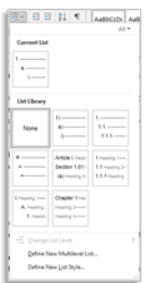
STEP 4:- जिसमे से आप किसी एक Number Formatting का चयन करे
STEP 5:- Numbring का चयन करने के बाद ओके Button पर click करे ऐसा करते ही आप की list में Numbring दिखाई देने लगेगी

3.MULTILEVEL LIST
Document की रूप रेखा बनाने के लिए Option का use होता है यह आपको कई level वाली list बनाने में help करता है
STEP 1: – Home Tab में जाकर Paragraph Block के अंदर Multilevel List पर click करेंगे
STEP2: -उसके बाद जिस तरह का भी Multilevel List का Use करना है उस पर CLICK करके उसको Select कर लेंगे
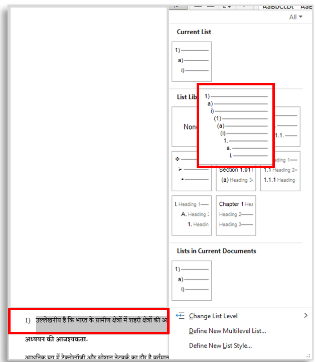
STEP 3:- उसके बाद जब भी Sub Heading देना होगा तो उसके लिए TAB को PRESS करेंगे
STEP 4:- तो Heading का Sub -Heading या new Line को शुरू हो जायेगा
STEP 5:- उसके बाद जब फिर से New Heading या New Line शुरू करना होगा तो उसके लिए Keyboard से दो बार enter key Press करके बाहर आ जायेंगे
STEP 6:- फिर से Mane Line में Heading देना शुरू हो जायेगा
4. ALIGN LEFT,CENTER,RIGHT &JUSTIFY
इन Option का Use Document में Text को Left Center में Right or Equal एक Format में करने के लिए होता है
ALIGN LEFT
STEP 1:- Home Tab में जाए जहाँ आपको Align Text Left Option दिखेगा जिसपे click करना है
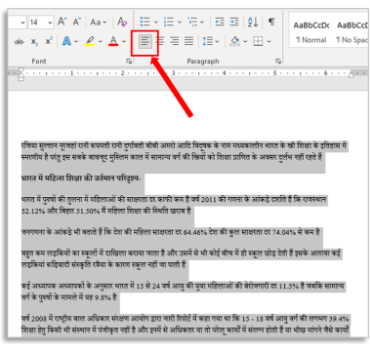
STEP 2:- अगर आप यही प्रक्रिया Shortcut द्वारा अपनाना चाहते है तो सीधा ctrl +L BUTTON PREESS करे आपका चुना हुआ टेक्स्ट अपने आप LEFT Align हो जायगा
CENTER
STEP 1: – Home Tab में जाए जहाँ आपको Align Text Center Option दिखेगा जिस पर CLICK करे
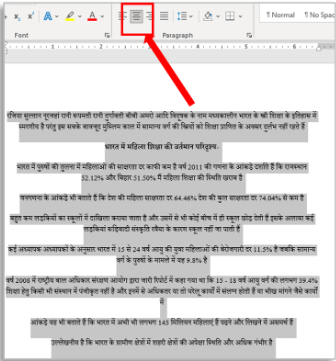
STEP 2:- अगर आप यही प्रक्रिया SHORTCUT द्वारा अपनाना चाहते है तो सीधा Ctrl +E Button Press करे और आपका चुना हुआ Text अपने आप Left Align हो जाएगा
JUSTIFY
STEP 1:- Home Tabमें जाए जहाँ आपको Align Text Justify Option दिखेंगा जिस पर क्लिक करे
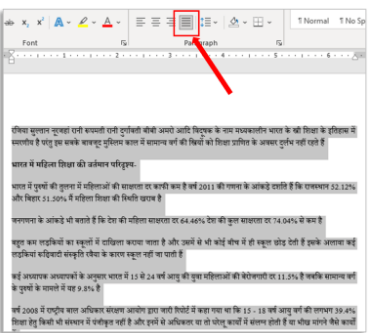
STEP 2: – अगर आप यही प्रक्रिया Shortcut द्वारा अपनाना चाहते है तो सीधा Ctrl +J button press करे
5. line ¶graph spacing
Text की line या paragraph के बिच रिक्त स्थान को change करने के लिए इस आप्शन का choose करते है






Leave a Reply