
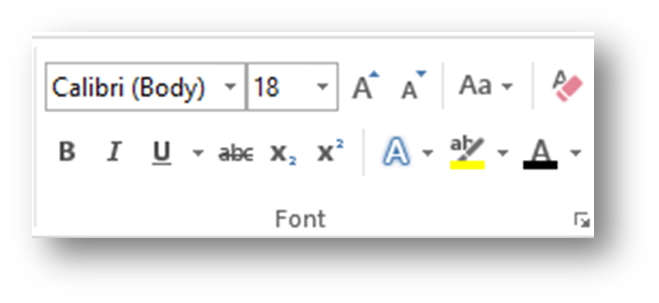
1. Font group: –
1. Font group: – फॉण्ट ग्रुप टेक्स्ट का एक ग्राफिकल रिप्रजेंटेशन है जिसमे एक अलग typeface, point size, weight, color या design शामिल होता है
(A font group is a graphical representation of text that includes a distinct typeface, point size, weight, color, or design)
FONT STYLE: –
Font Style :- इसका use MS Word में फॉण्ट स्टाइल को बदलने के लिए किया जाता है जेसे Calibri ,Arial,Kokila etc.
STEP 1:- Document में लिखे हुए Text को select करे
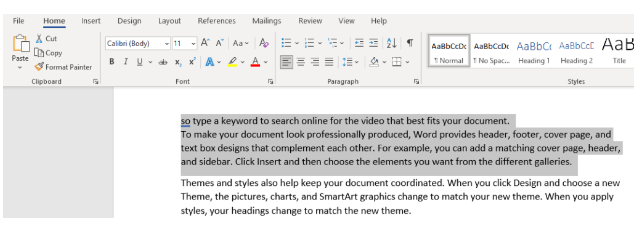
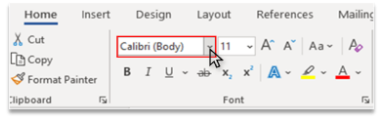
STEP 2:- उसके बाद आप Home Tab पर clickकरे Font Group में जाए और Font के Drop down Menu पर click करे
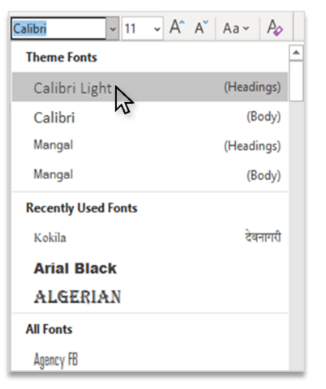
STEP 3:-और दिए गए फॉण्ट स्टाइल को सेलेक्ट करे FONT drop-down menu से अपने According font को choose करे जिसके style में आप अप्लाई करना चाहते है
FONT SIZE
इसका use फॉण्ट को बड़ा या छोटा करने के लिए किया जाता है
STEP 1:-Document में लिखे हुए text को select करे
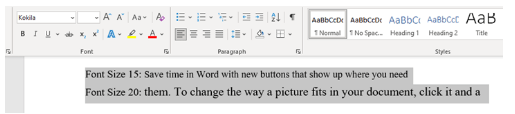
STEP 2:-उसके बाद आप Home Tab पर क्लिक करे , Font Size को सेलेक्ट करे और टेक्स्ट को जिस साइज़ में रखना चाहते है वो size box में लिख दे
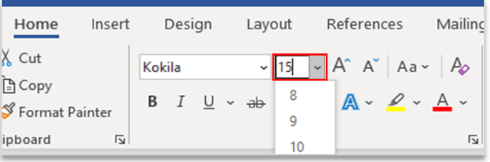
STEP 3:- और keyboard से enter प्रेस करे और font size apply ho जायेगा
BOLD:–
BOLD:–MS WORD में होम tab के अंदर फॉण्ट ब्लाक में बोल्ड का option दिया होता है जहाँ से किसी भी टेक्स्ट को बोल्ड कर सकते है या उसको गाड़ा में दिखा सकते है इसकी शॉर्टकट key ctrl +B है
(In MS WORD, under the home tab, there is a bold option in the font block from where you can bold any text or show it in bold. Its shortcut key is ctrl + B.
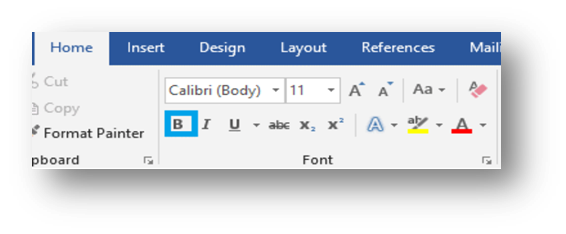
STEP 1:- Document के text को select कीजिये जिसको बोल्ड करना है

STEP 2:- अब Home Tab पर click करे ,ओर Font Group में जाए BOLD (B)को Choose करे /कीबोर्ड से Ctrl +B Press करे

ITALIC ;-
ITALIC ;- इटैलिक इफ़ेक्ट का उपयोग टेक्स्ट को तिरछा दिखने के लिए करते है इसकी शॉर्टकट की ctrl+I है
(Italic effect is used to make the text look italic, its shortcut key is ctrl+I)
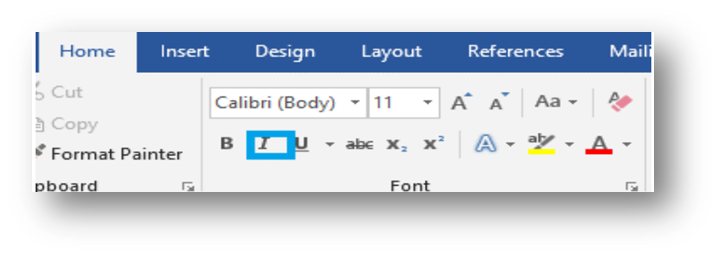
STEP 1:- Document के टेक्स्ट को सेलेक्ट कीजिये जिस टेक्स्ट को italic करना है
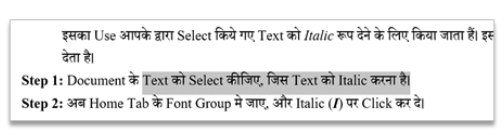
STEP 2:- अब HOME TAB के FONT GROUP में जाए और Italic (I) पर क्लिक कर दे

UNDERLINE :-
UNDERLINE :- यह आपके डॉक्यूमेंट के किसी भी टेक्स्ट को अंडरलाइन या हाईलाइट कर देता है इसकी शॉर्टकट key ctrl+U है
(It underlines or highlights any text in your document; its shortcut key is ctrl+U)
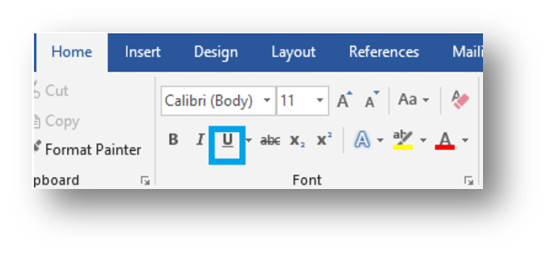
STEP 1 :-Document के text को select करे
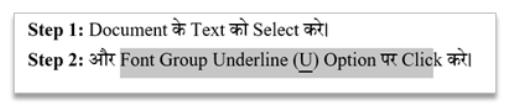
STEP 2:- अब FONT Group Underline (U) Option पर click करे

STRICKTHROUGH :-
STRICKTHROUGH :- इस टूल की सहायता से आप किसी भी टेक्स्ट को STRICKTHROUGH कर सकते है (With the help of this tool you can STRICKTHROUGH any text)
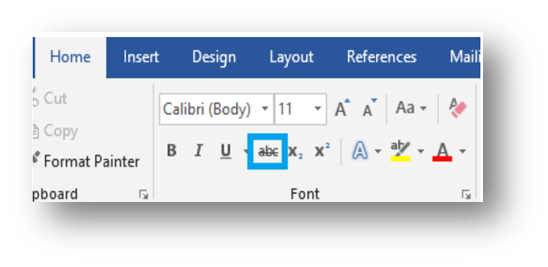
STEP 1:-Document में आप जिस टेक्स्ट पर Strikethrough Apply करना चाहते है उस text को सेलेक्ट करे

STEP 2:- अब Home Tab के Font Group में Strikethrough (ab) Option पर click करे
CHANGE CASE: –
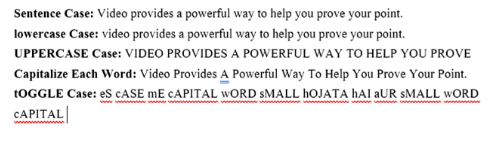
CHANGE CASE: – इस option का इस्तेमाल आप सेस्लेक्ट किये गए टेक्स्ट को में बदल सकते है (Using this option you can change the selected text into
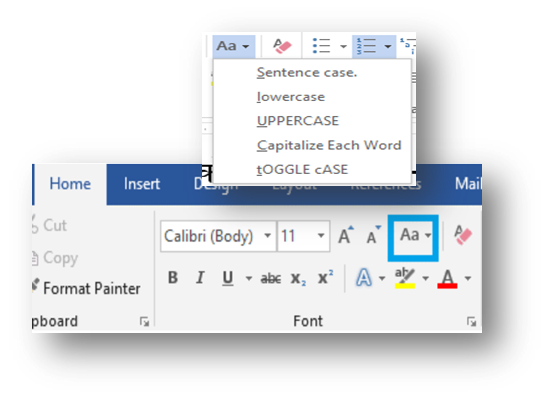
STEP 1:-Text को select करे

STEP 2:- अब होम टैब के Font Group के अंदर change case option पर क्लिक करे मान लीजिये की आपको सेलेक्ट किया गया टेक्स्ट को Uppercase में Change करना है तो Uppercase Option पर click करे
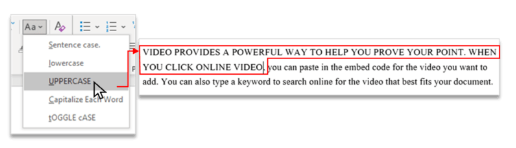
इसी तरह किसी भी Case में text को change कर सकते है
TEXT HIGHLIGHT COLOR: –
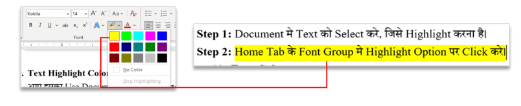
TEXT HIGHLIGHT COLOR: – जिस तरह हम किताबो में हाइलाइटर का उपयोग पेन क इस्तेमाल से करते है वेसे हे हम इस option की मदद से हम अपने डॉक्यूमेंट को वर्ड में हाईलाइट कर सकते है
(Just like we use highlighter in books using pen, similarly with the help of this option we can highlight our document in Word)
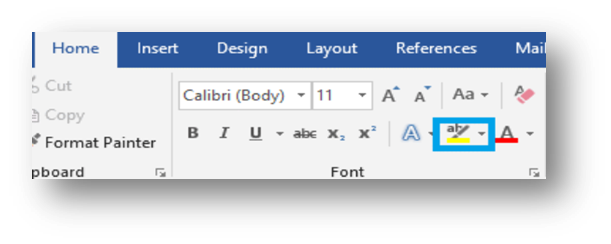
STEP 1:-Document में text को select करे जिसे Highlight करना है

STEP 2:-Home Tab के Font Group मे Highlight Option पर click करे और अपने According color को Choose करे
FONT COLOR :-
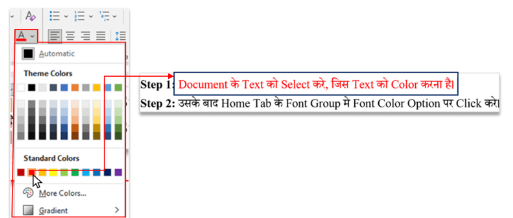
FONT COLOR:- इस option की मदद से हम अपने डॉक्यूमेंट में टेक्स्ट के कलर को बदल सकते है (With the help of this option we can change the color of the text in our document)
STEP 1: – Document के Text को select करे , जिस टेक्स्ट को color करना है

STEP 2: – उसके बाद HOME TAB के FONT GROUP में FONT COLOR OPTION पर क्लिक करे अब आप अपने According Color को Choose करे
CLEAR ALL FORMATTING
इस आप्शन का Use Select किये गए Text, Paragraph या पुरे Document में apply की गयी formatting को delete करने के लिए किया जाता है
STEP 1:- उस टेक्स्ट को सेलेक्ट करे जिसका Format Clear करना है

STEP 2:- Home Tab के Font Group में Clear All Formatting को choose करे






Leave a Reply