
जब भी हम MS EXCEL में किसी भी डाटा को यहाँ PRINT देते है तो या तो वो डाटा का साइज़ छोटा हो जाता है या वो डाटा MULTIPLE SHEET में प्रिंट हो जाता है और हम चाहते है कि वो डाटा एक परफेक्ट प्रिंट में आये एक ही पेज में आये तो आज हम सीखेंगे एक बहत ही आसान और सिंपल SOLUTION जिसकी मदद से आपके पास जितना मर्जी बड़ा डाटा हो उस डाटा को आप एक पेज में या MULTIPLE PAGES में प्रिंट कर सकते है और आपका Font भी Shrink नहीं होगा आएये सीखते है
How to Print Large Data in Excel
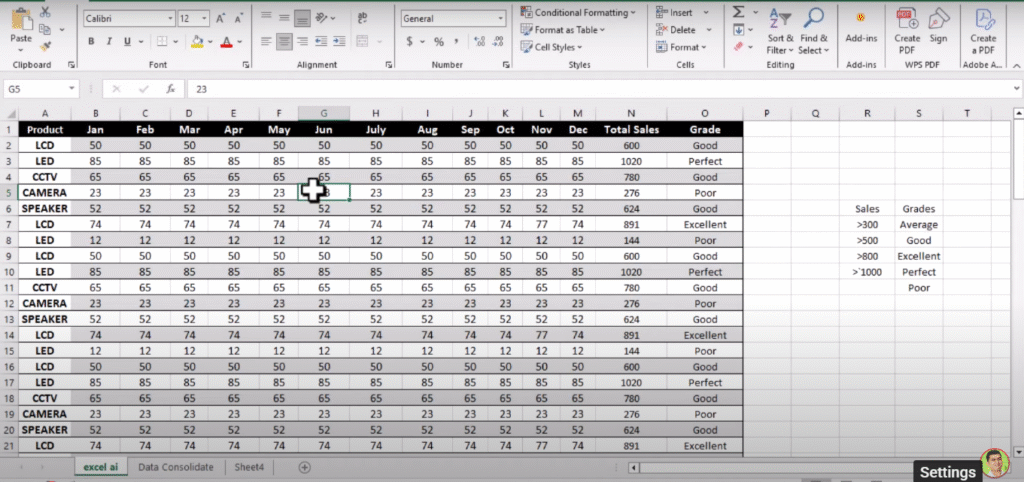
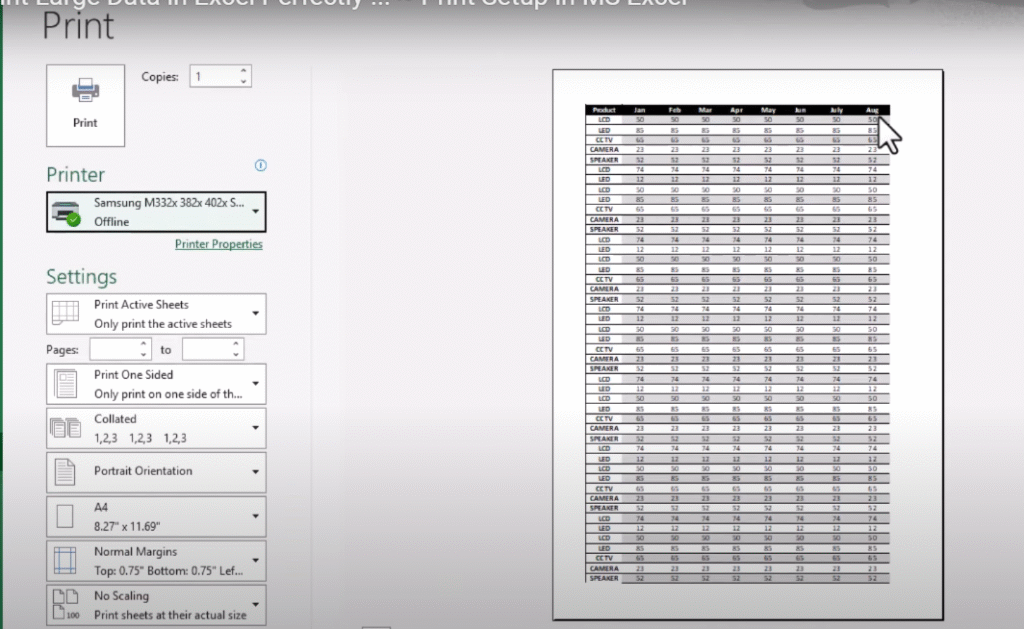
जैसे कि आप निचे दी गयी इमेज मैं देख सकते है कि इस एक्सेल कि फाइल मैं डाटा काफी ज्यादा है और अगर हम प्रिंट देते है तो डाटा पुरे पेज मैं फिट नहीं आता तो आएये सीखते है इस डाटा को आप एक Professional तरीके से एक पेज पे कैसे fit कर सकते है
STEP 1 : TO SET PRINT AREA –
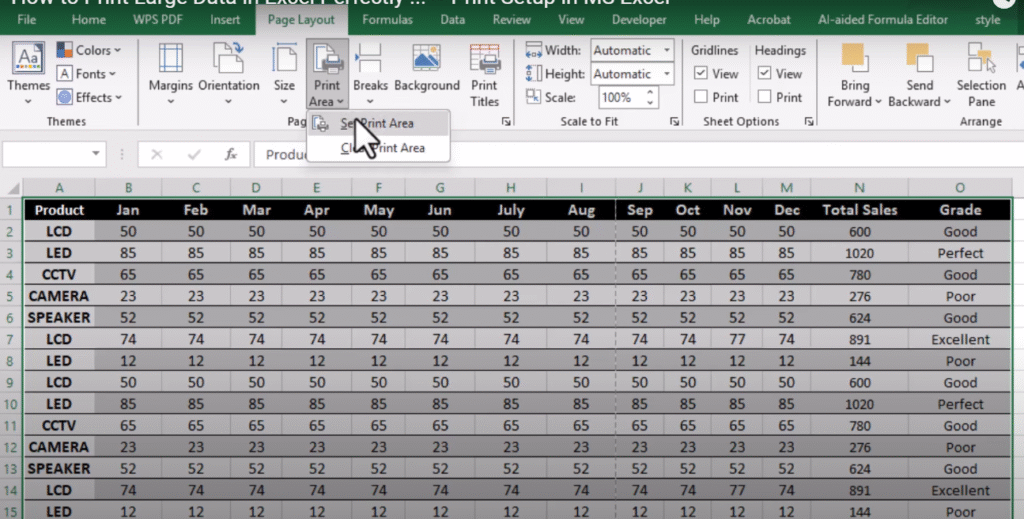
तो प्रिंट निकालने से पहले हम सेट करेंगे प्रिंट एरिया (Print Area) जिसकी मदद से आप जो भी डाटा आप प्रिंट करना चाहते हो वो प्रिंट कर सकते हो तो सबसे पहले आपने अपने डाटा को सेलेक्ट करना है जो भी आप प्रिंट करना चाहते हो जैसे कि हम निचे दिए गए डाटा दो सारा प्रिंट करना चाहते है तो हम अपने डाटा को सेलेक्ट करेंगे जिसके लिए शॉर्टकट key CTRL +SHIFT+ RIGHT ARROW और Ctrl +Shift + DOWN ARROW BUTTON PRESS करेंगे तो आपका डाटा सेलेक्ट हो जायेगा उसके बाद आपने MS Excel के Page Layout Tab मैं जा के Print Area ka Option सेलेक्ट करना है और आपका Print Area set हो जाये गा जिस डाटा आप प्रिंट निकलना चाहते है
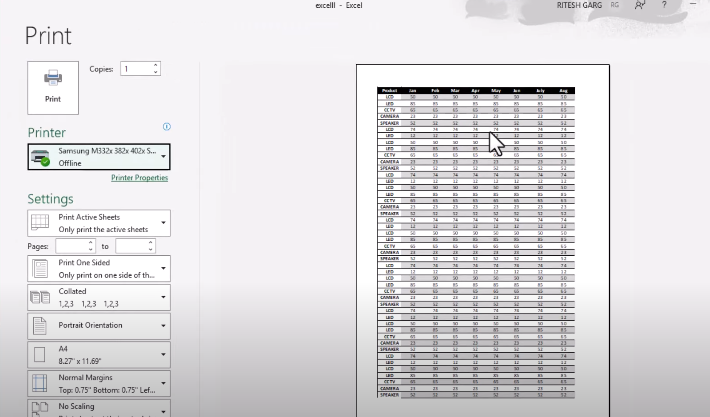
अब आप CTRL + P BUTTON PRESS करेंगे तो आप देखंगे कि आपका प्रिंट एरिया सेट हो गया है और जो डाटा हम प्रिंट करना चाहते है वो ही प्रिंट होगा पर अभी भी डाटा पुरे पेज में नहीं आ रहा है तो इसके लिए भी हमे कुछ सेटिंग करनी होगी
STEP 2 : TO SET PAGE SIZE
जब आपका डाटा का Print Area set हो जाये तो अगला सेटप है कि आप अपने डाटा का Page Size Set करले जिस भी पेज में प्रिंट करना चाहते है जैसे कि A4, Legal, A3 या और कोई जयादातर हम ऑफिस मैं A4 size मैं ही डाटा का प्रिंट निकलते है लेकिन आप अपनी मर्जे के हिसाब से अपने Page Size Select कर सकते है , पेज को सेलेक्ट करके के लिए आप MS Excel के PAGE LAYOUT Tab में जाए और Page Size option पर क्लिक करें अब जिस भी पेज में प्रिंट चाहिये वो पेज सेलेक्ट कर लेंगे जैसे कि हमने A4 size page सेलेक्ट किया है
STEP 3 : SET PAGE ORIENTATION
Page Orientation set करना बोहुत ही महत्वपूर्ण Step है MS Excel मैं खास तोर पे tab जब आपके डाटा का size काफी बड़ा हो और वो एक पेज पे नहीं आ रहा हो , Page Orientation दो प्रकार के होता है LANDSCAPE OR PORTRAIT POTRAIT का मतलब जब आपका पेज Vertical Position मैं हो और Landscape का मतलब जब आपका पेज Horizontal Position मैं हो , जब आपका डाटा एक पेज मैं fit न आ रहा हो तो आपको पेज की ORIENTATION SET कर लेनी है जो कि है LANDSCAPE जिससे आपका काफी डाटा एक पेज पे आ जायेगा और आपका डाटा shrink भी नहीं होगा
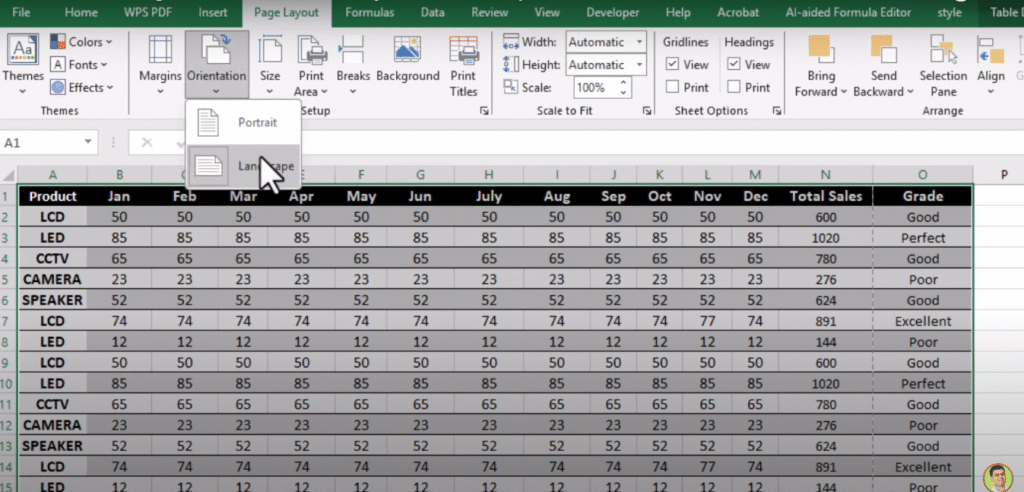
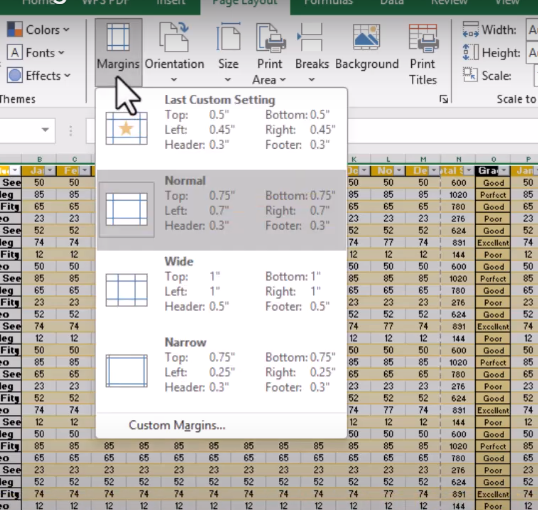
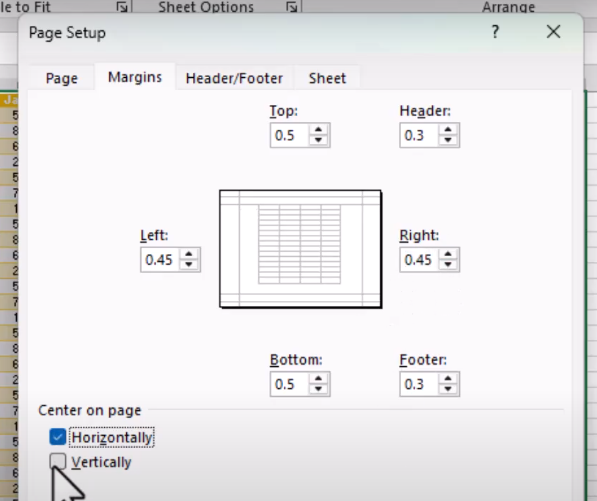
STEP 4 : SET PAGE MARGIN :- कोई भी डाटा बनाने या ms excel में काम करने से पहले हम मार्जिन सेट करते है ताकि वर्कशीट एक जगह ही set रहे तो पेज मार्जिन सेट करने के लिए PAGE LAYOUT TAB में जाये OR MARGIN में CLICK करे और निचे CUSTOM MARGIN में क्लिक करेंगे तो आपके पास PAGE सेटअप का FORMAT OPEN हो जायेगा अब इसमें TOP OR BOTTOM में 0.5 रख लेंगे और LEFT OR RIGHT में 0.45 रख लेंगे और HORIZONTALY OR VERTICALY दोनों में TIK MARK रखना है और OK BUTTON PRESS कर लेंगे इससे ये होगा ही आपके जयादा से ज्यादा डाटा एक पेज पर Fit आजायेगा
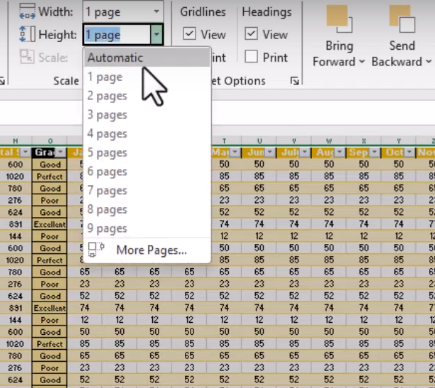
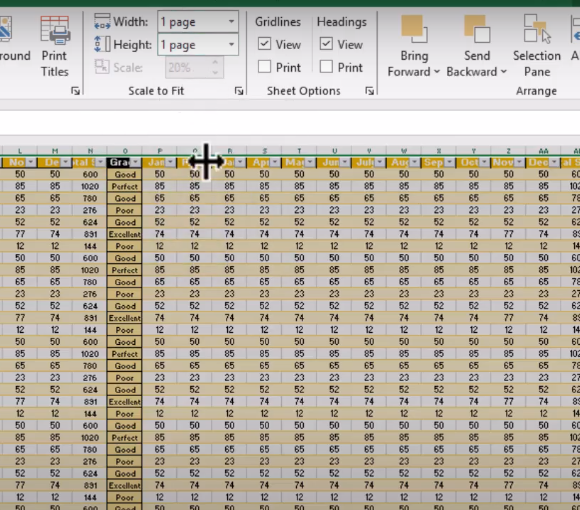
STEP 5 : SET PAGE SCALING (HIGHT AND WEIDTH ) :- अगर आप चाहते है कि आपका डाटा एक ही PAGE में आये और बाकि का डाटा multiple sheet में आये तो इसके लिए डाटा में HIGHT OR WEIDTH सेट करना बहुत जरुरी है HEIGHT OR WIDTH SET करने के लिए पेज LAYOUT TAB में जायेंगे और यहाँ पर HEIGHT OR WIDTH का आप्शन मिलेगा तो हम WEIDTH में 1 डालेंगे और hight को AUTOMATIC छोड़ देंगे इससे WEIDTH एक पेज में एडजस्ट हो जाएगी और आपका डाटा अगर बड़ा है तो multiple sheets मैं Adjust हो जायेगा
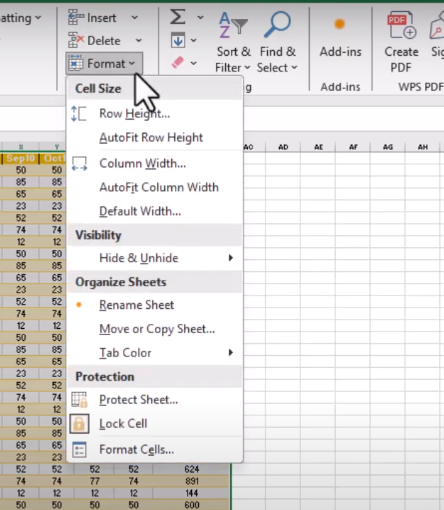
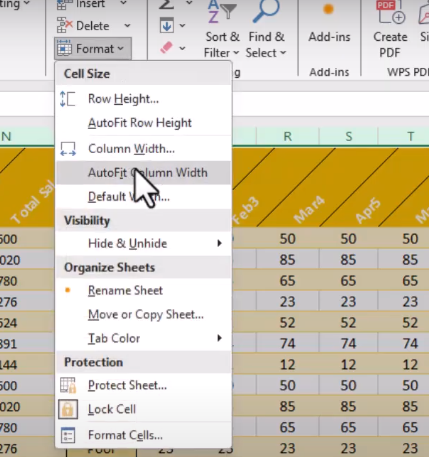
STEP 6 : SET COLUMN WIDTH & ROW HEIGHT -अब अगला step है कि आप अपने डाटा कि EXTRA SPACING हटाये ताकि आपका डाटा SHRINK न हो ये करने के लिए हम अपने डाटा कि Row Height aur Coloumn Width सेट कर लेगे तो आप HOME TAB में जाएगे और यहाँ OPTION मिलेगा FORMAT का तो फॉर्मेट में जाकर AUTOFIT WEIDTH COLUMN में क्लिक करेंगे इससे आपका डाटा AUTOMETIC ADJUST हो जायेगा और इसी तरह फॉर्मेट में जाकर AUTO FIT ROW HEIGHT भी कर लेंगे इससे आपके डाटा का एक्स्ट्रा स्पेस ख़त्म हो जायेगा
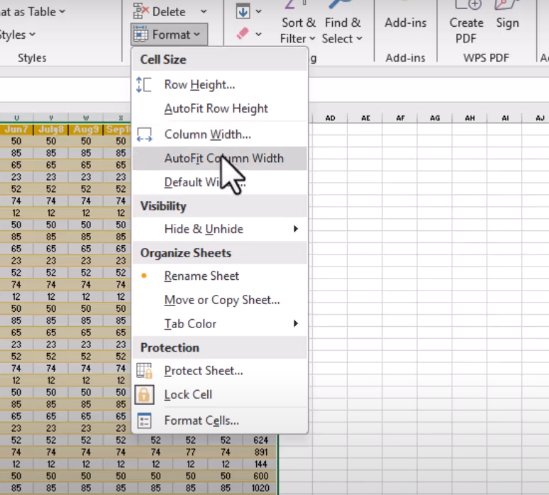
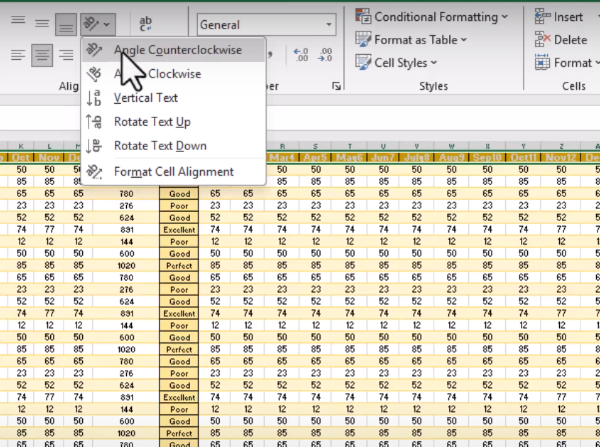
STEP 7 : CHANGING HEADING ORIENTATION – ये एक BONUS STEP है जिससे कि आपका डाटा एक Professional Look देगा जब भी आप अपने डाटा को प्यरिंट करेगे इसके लिए आप HOME TAB में जायेंगे और ORIENTATION में क्लिक करेंगे और इसमें 1ST वाले आप्शन में क्लिक करेंगे ANGLE COUNTERCLOCKWISE इससे आप देखंगे कि आपकी HEADING ROW ROTATE हो जाएगी तो अब डाटा को सेलेक्ट करेंगे और फॉर्मेट में जायेंगे अब पुरे डाटा को सेलेक्ट कर लेंगे और FOMAT में जाकर AUTOFIT COLUMN WEIDTH में क्लिक करेंगे इससे आपके डाटा थोडा ADJUST हो जायेगा
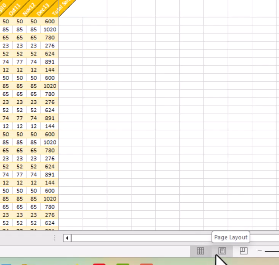
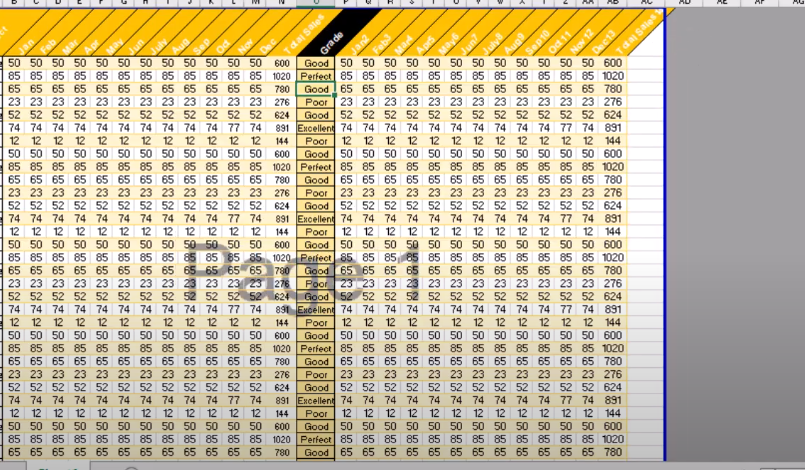
तो आप देख सकते है आपका डाटा एक Professional तरीके से एक पेज पे एडजस्ट हो गया है और जब भी आप डाटा का प्रिंट करेगे तो आपका डाटा का साइज़ भी shrink नहीं होगा और प्रिंट भी पूरा आजायेगा
CONCLUSION
तो आज हमने सीखा कि अगर आपके पास EXCEL का डाटा है जो को काफी बड़ा है और आप उस डाटा का प्रिंट करना चाहते है तो आप अपने डाटा को कैसे एक पेज पे ADJUST करेगे और कुछ SETTING करके आप पुरे डाटा को एक Professional तरीके से प्रिंट कर सकते है बिना डाटा को Shrink करे बिना तो दोस्तों आशा करता हूं आपको यह वाला आर्टिकल पसंद आया होगा और आपके काम भी जरूर आया होगा अगर आप चाहते हैं कि हम इसी ढंग से ऐसे ही इनफॉर्मेटिव आर्टिकल आप सभी के लिए लिखते रहे तो यह वाला आर्टिकल अपने दोस्तों और रिश्तेदारों के साथ जरूर साझा करेगा ताकि आपके साथ उनका भी काफी कुछ सीखने को मिले तो दोस्तों जैसे कि आपको पता है ज्ञान बांटने से बढ़ता है तो सीखने रहिए और सीखने रहिए और साथी में आपको यह वाला आर्टिकल कैसा लगा कमेंट करके जरूर बताना धन्यवाद






Leave a Reply