
8 Ways to open the Run Dialog box on Window 11
आज आप क्या सिखंगे ?
Windows 11 के रन डायलोग बॉक्स से आपको कई प्रकार के सिस्टम feature or install किये गए apps तक पहुँच मिलती है इस डायलोग बॉक्स को launch करना keyboard press करना या मेनू items का चयन करने जितना आसान है आज के आर्टिकल में हम इस उपयोगी टूल को launch करने के लिए कई तरीके सीखेंगे
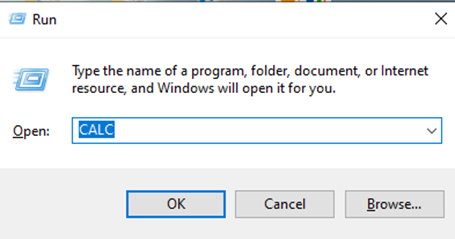

Use A Keyboard Shortcut To Open Run
STEP 1:- सबसे पहले window run करने के लिए एक shortcut का use करेंगे जो है:- window + R

तो आप देखंगे कि WINDOW 11 आपके PC में RUN OPEN हो जाएगी

Access Run from Power User Menu
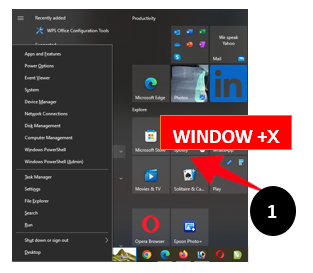
यह RUN window को OPEN करने का दूसरा तरीका है यह आपको start menu से Run तक पहुचता है इसके लिए निचे दिए कुछ स्टेप्स को फॉलो करे :-
STEP 1:- सबसे पहले आप WINDOW +X PRESS करे
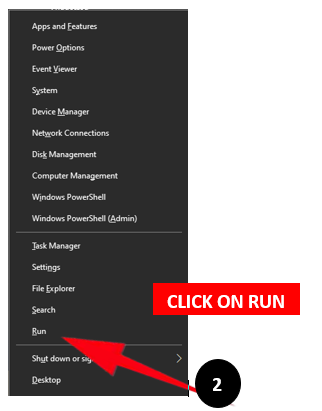
STEP 2:- अब RUN में क्लिक करेंगे
तो आप देखंगे कि RUN WINDOW OPEN हो जायगी
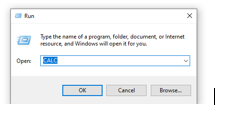

Find And Launch Run With Windows Search
WINDOW SEARCH आपको PC में किसी भी FILE ,FOLDER APP और किसी भी ITEM ढूढने कि अनुमति देता है तो इसी में हम रन window को भी FIND कर सकते है इसके लिए निचे दिए STEPS को FOLLOW करे
STEP 1:- सबसे पहले TASKBAR में window में CLICK करंगे
STEP 1:- सबसे पहले शॉर्टकट key WINDOW +S बटन press करेंगे
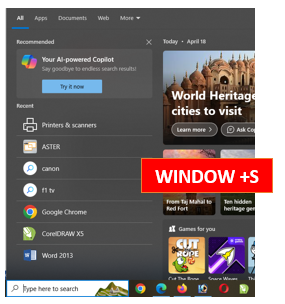
STEP 2:-अब आपके पास SEARCH BOX WINDOW OPEN हो जाएगी अब RUN SEARCH/ TYPE करेंगे
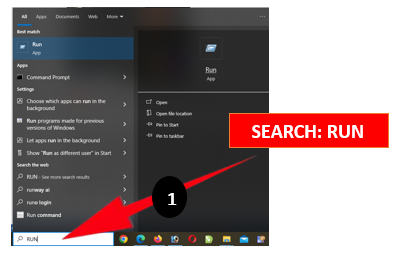
STEP 3:- तो SEARCH BOX में RUN WINDOW आ जायगी इसमें क्लिक कर लेंगे
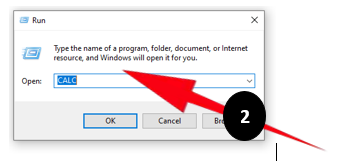
तो आप देखंगे कि रन विंडो ओपन हो जाएगी

Open Run with Task Manager
TASK MANAGER आपको इसके इंटरफ़ेस से RUN LAUNCH करने के लिए भी ALLOW करता है जब सभी OPTION काम नही करते तो यह आप्शन में काम कर सकते है
STEP 1:- तो सबसे पहले WINDOW TASKBAR में Right click करके task manager open कर लेंगे
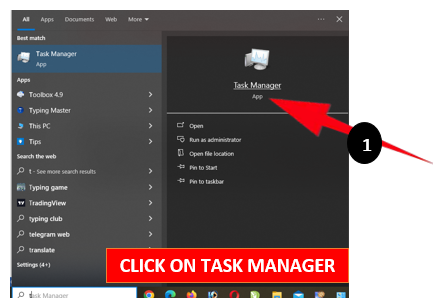
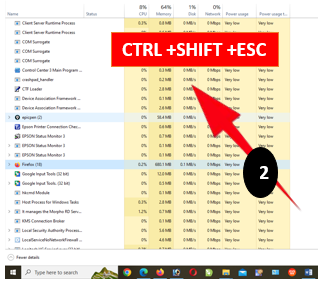
STEP 2:- अब शॉर्टकट की Ctrl +Shift +Esc प्रेस करे
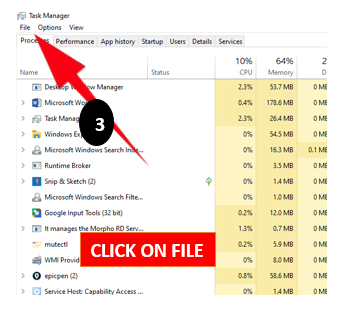
STEP 3:- अब file option में क्लिक करेंगे
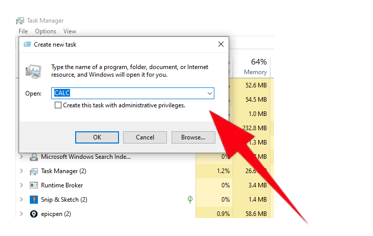
STEP 4:- अब Run new Task में क्लिक करेंगे

तो आप देखंगे कि रन विंडो ओपन हो जाएगी

Create a Desktop Shortcut That Opens Run
अब हम Run command कि Shortcut CREATE करना सिखंगे
STEP 1:- RUN WINDOW शॉर्टकट बनाने के लिए सबसे पहले right click करके new में click करे
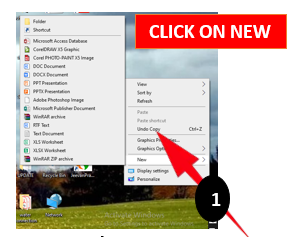
STEP 2:-अब शॉर्टकट में क्लिक करे
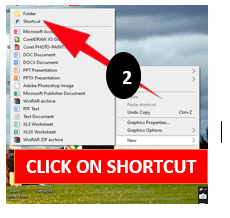
STEP 3:-अब हम शोर्ट कट में code fill कर देंगे
explorer.exe shell:::{2559a1f3-21d7-11d4-bdaf-00c04f60b9f0}

STEP 4:-अब next में क्लिक करेंगे

STEP 5:-TYPE A NAME में “RUN” टाइप करके FINISH में क्लिक कर देंगे

STEP 6:-तो आपके पास रन विंडो का शॉर्टकट बन जाएगी
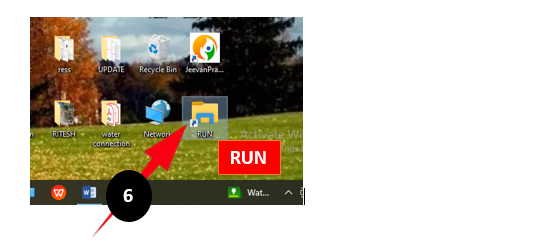
STEP 7:-तो आप देखेंगे कि रन शॉर्टकट में क्लिक करते ही रन विंडो ओपन हो जाएगी
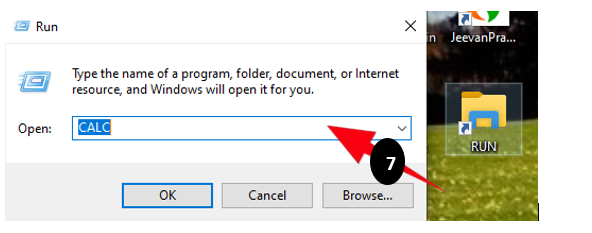
STEP 8:-अब हम रन विंडो का आइकॉन भी change करना सिखंगे तो इसके लिए सबसे पहले RUN WINDOW के ICON में RIGHT CLICK करके PROPERTIES में क्लिक करेंगे

STEP 9:- अब change आइकॉन में क्लिक करेंगे

STEP 10:- अब आपको जो भी Icon चाहिए कर लेंगे और OK Button press करे लेंगे

तो आप देखगे कि आइकॉन change हो जायेगा

Run Window Open करने के लिए Command Prompt का Use करेंगे
STEP 1:- सबसे पहले Window search में command prompt search करके open करेंगे

STEP 2:-Command Prompt Open करने के बाद इसमें Code लिख लेंगे
Explorer.exe shell :::{ 2559a1f3-21d7-11d4-bdaf-00c04f60b9f0}
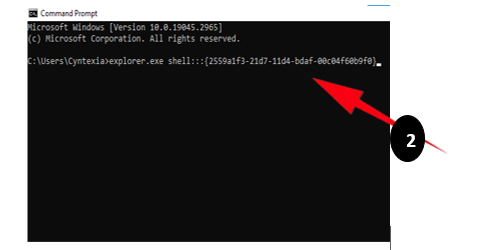
STEP 3:- अब Enter करेंगे और आप देखगे कि Run Command Open हो जाएगी
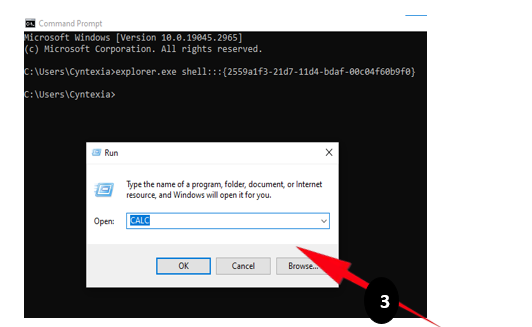
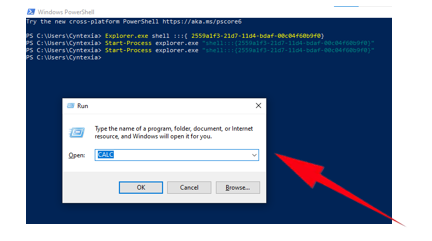
अब यदि आप Run command launch करना चाहते है और power shell में भी काम करते है, तो Power Shell में भी आसानी से Run command launch कर सकते है, इसके लिये निचे दिये गए steps को फॉलो करे
STEP 1:- सबसे पहले window search में Power Shell Search करे

STEP 2:- अब हम window power shell में code लिखंगे और enter button press करेंगे
Explorer.exe shell :::{ 2559a1f3-21d7-11d4-bdaf-00c04f60b9f0}

तो आप देखंगे कि Run Window Open हो जायेगा
हमने आज क्या सिखा ?
आज की आर्टिकल से हमने Run command को open करने के तरीके सीखे, और साथ ही run command का icon change करना सिखा, और run को pin up करना सिखा तो दोस्तों आशा करता हूं आपको यह वाला आर्टिकल पसंद आया होगा और आपके काम भी जरूर आया होगा अगर आप चाहते हैं कि हम इसी ढंग से ऐसे ही इनफॉर्मेटिव आर्टिकल आप सभी के लिए लिखते रहे तो यह वाला आर्टिकल अपने दोस्तों और रिश्तेदारों के साथ जरूर साझा करेगा ताकि आपके साथ उनका भी काफी कुछ सीखने को मिले तो दोस्तों जैसे कि आपको पता है ज्ञान बांटने से बढ़ता है तो सीखने रहिए और सीखने रहिए और साथी में आपको यह वाला आर्टिकल कैसा लगा कमेंट करके जरूर बताना धन्यवाद






Leave a Reply