
Agar aap MS word ka use krte hai, chahe office work ke liye ya as a student ya blog writing ke liye to document ka professional dikhna bahut important hai. Is blog mein aapko milenge 10 smart formatting tips Jo aapke word document Ko aur bhi zayada attractive, readable aur professional banayege.
✅Heading aur Text ke liye “Style” ka use karein
Har bar manually font size aur bold apply krne ki jagah Home>Style me jaake Heading 1, Heading 2, Normal jaise predefined style ka use karein. Isse pura document uniform dikhega aur table of contents banana bhi easy ho jayega.
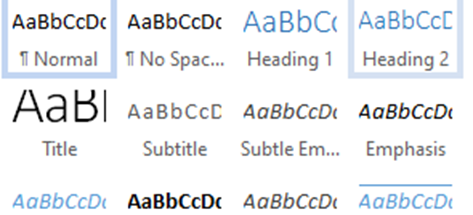
✔ PRO TIP: – Ek bar style change krne se sab heading automatic update ho jayegi.
✅Paragraph Spacing ka smart use karein
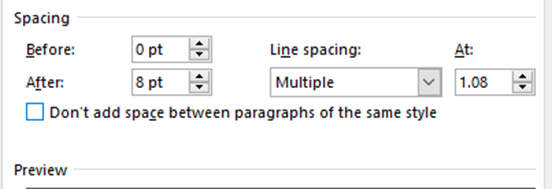
Enter button ka baar baar use krne ki Bajaye paragraph settings me jaake “spacing before ”aur “Spacing After” set kre. Ise document me clean aur professional gap milega.
✅ Page aur Line Breaks “Shi tareeke se lagayein “
✔ Ctrl+Enter se naya page start krein (page Break)
✔Shift +Enter se bina naya paragraph banaye line break karein
✔ Pro Tip : Ye formatting ko neat banata hai aur printing me bhi acha dikhta hai.
✅ Ek professional Cover Page add karein
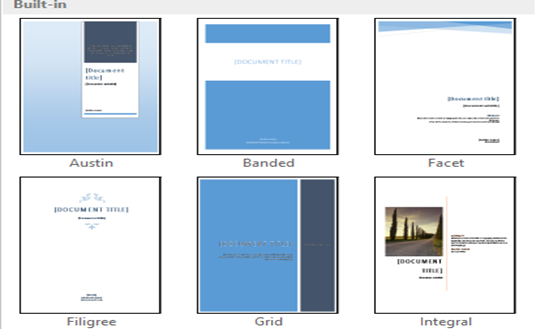
MS Word me readymade Insert > Cover Page feature hota hai. Iska use karke aap apne document ka phle impression kaafi acha bana skte hai.
✅ Column ka use karein readability ke liye
Agar aap newsletter ya blog likh reh ho, to Layout>Columns ka use karke text ko 2 ya 3 columns me devide kar skte hai ye content ko easy to read banata hai.
✅ Consistent fonts aur Colors ka use karein
Different –different font’s aur colors use karne se document cluttered lagta hai. Ek ya do professional fonts (Calibri or Georgia) aur limited colors ka use karein.
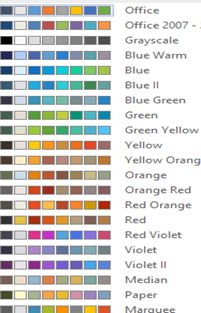
Tip: – Design tab me jaake ek custom color aur Font Theme bana skte hai.
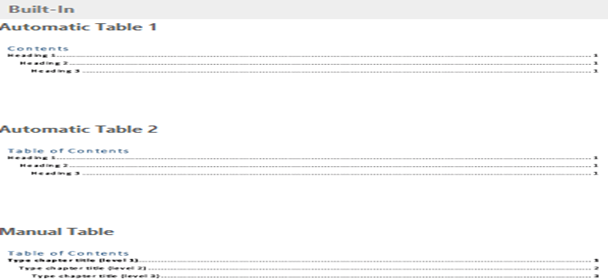
✅ AUTO TABLE OF CONTENTS BANAYE
Ager aapne Heading style ka use kiya hai, to reference>Table of Contents se sirf ek click me automatic TOC generate ho jayegaa. Ye document edit hone par auto-update bhi hota hai.
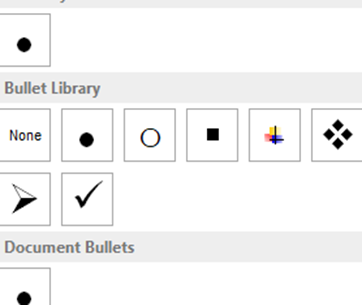
✅Bullet aur Numbered List ka shi tarike se use karein
Manually numbering karne ke bajaye Word ke bullets aur numbered lists tools ka use karein. Ye data ko properly align karta hai aur reading experience ko improve karta hai.
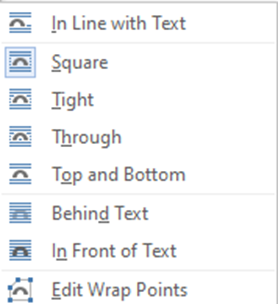
✅Image ko neatly insert aur align karein
Image insert karne ke baad un par right click karke Wrap text > Square ya tight lagayein, taki text aur image ek flow me dikh sakein.aur accessibility ke liye Alt Text zaroor daalein.
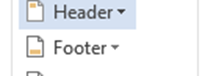
✅ Header , footer aur Page Number add karein
Document me Insert> Header/ Footer ka use karke top ya bottom me title, page number, date add karein. Isse document organized lagta hai aur print me bhi accha dikhta hai.
📚 CONCLUSION
Ms word me basic formatting ke kuch smart tricks use karke aap apne document ko ekdum professional bana skte ho. ye tips simple hain, lekin inka impact bahut bada hota hai –





Leave a Reply