
डेस्कटॉप क्या है ?
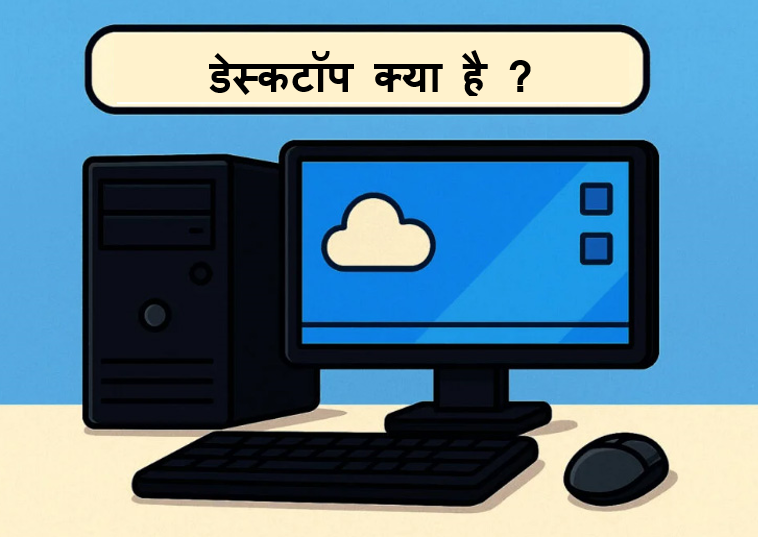
Desktop: – कंप्यूटर स्टार्ट होने के बाद जो स्क्रीन दिखाई देती है वह डेस्कटॉप होता है इस पर सिस्टम आइकॉन ,प्रोग्राम के आइकॉन एवं फाइल फोल्डर होते है इससे हम किसी भी आइटम को आसानी से प्रयोग कर सकते है इस पर जो फाइल फोल्डर या प्रोग्राम सबसे ज्यादा प्रयोग होते है उनको रखना चाहिए अनावश्यक फाइल फोल्डर पर इस पर नहीं नहीं रखना चाहिए
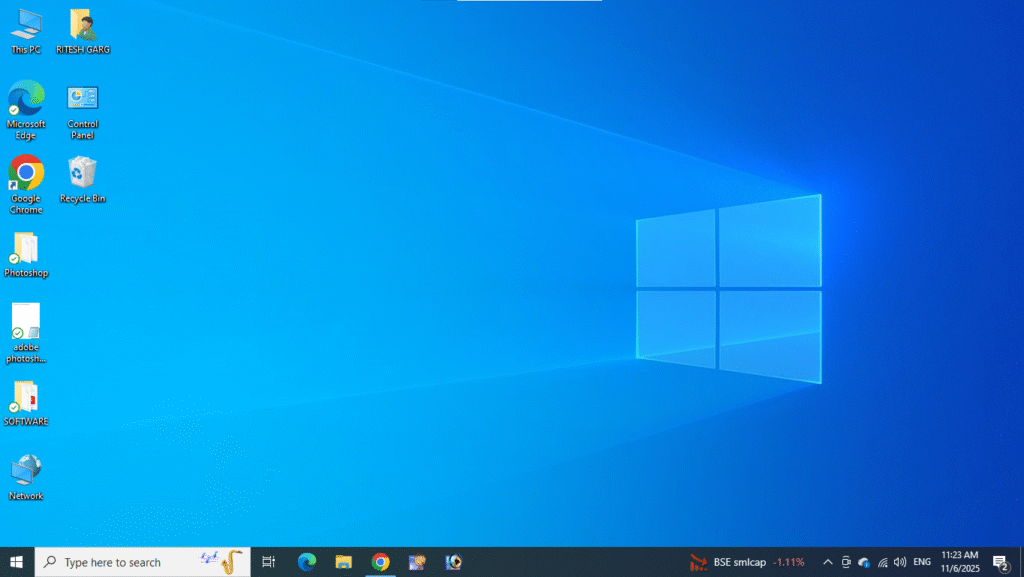
Desktop :में कई वस्तुए होती है जिनमे से प्रमुख निम्नलिखित है –
- My Computer
- My Document
- Recycle Bin
- Task Bar
- Start Menu
- Files and Folder
- Shortcut
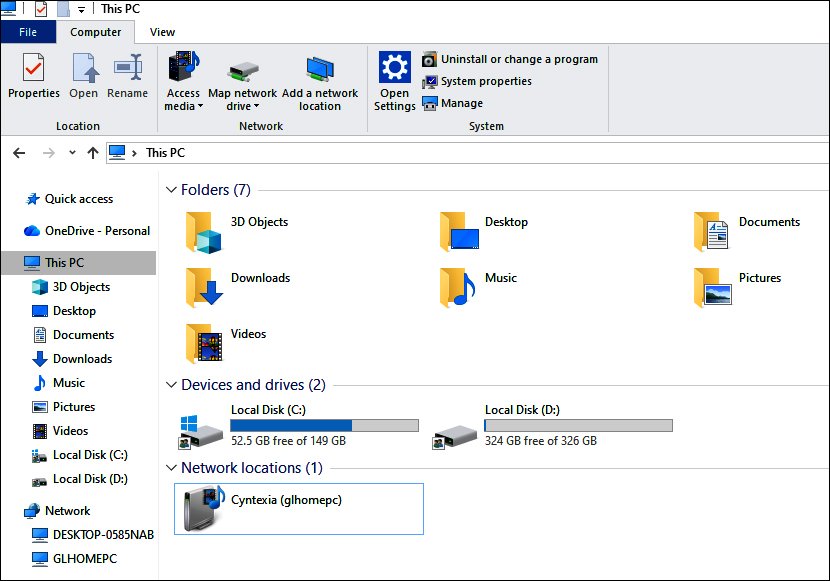
- My computer:- my computer का आइकॉन एक छोटे कंप्यूटर जेसा दिखता है इस ऑब्जेक्ट में आपके Computer में स्टोर की गयी प्रत्येक वस्तु की जानकारी होती है My Computer पर कार्य करने से पहले इसे ओपन किया जाता है my कंप्यूटर को ओपन करने के लिए Mouse के Pointer को उसके आइकॉन पर ले जाकर double click किया जाता है या एक बार क्लिक करके enter key दबाई जाती ऐसा करते ही स्क्रीन पर my कंप्यूटर की विंडो दिखाई जाती है my कंप्यूटर की विंडो में बायीं तरफ एक पट्टी होती है जिसमे उपयोग कार्यो और स्थानों के लिंक होते है विंडो के शेष भाग को सामग्री क्षेत्र कहा जाता है जिसमे निम्नलिखित object होते है
- Document Folder के Icon
- Hard Disk Drive के सभी पार्टीशनो के Icon
- प्रत्येक Removable Disk Drive जेसे Floppy
Exploring Hard Disk by My Computer
windows में my कंप्यूटर के द्वारा हम अपने कंप्यूटर कि स्टोरेज यूनिट तथा हार्ड डिस्क के किसी भी पार्टीशन के आइकॉन पर डबल क्लिक कर उसे खोलना तथा खोले गए पार्टीशन के विभिन फोल्डरो तथा सब फोल्डरो को खोलकर सग्रहित फाइलों की विस्तृत सूचि का अन्वेषण हार्ड डिस्क एक्सप्लोरेशन कहलाता है my कंप्यूटर में प्रदर्शित डिस्क ड्राइव के आइकॉन पर राईट क्लिक कर शॉर्टकट मेनू में PROPERTIES के द्वारा हार्ड डिस्क ड्राइव का प्रकार , फ़ाइल सिस्टम ड्राइव की संग्रहण क्षमता तथा उपयोग की जा चुकी मेमोरी तथा खली मेमोरी स्पेस का सम्पूर्ण विवरण भी प्राप्त कर सकते है
MY DOCUMENT
यह कंप्यूटर का सिस्टम फोल्डर होता है जब हम कोई फ़ाइल् का निर्माण करते है और उसे सीधे सेव कर देते है तो वह my डॉक्यूमेंट My Document में सेव हो जाती है ,my music, my picture, my videos आदि फोल्डर डिफ़ॉल्ट रूप से इसी में रहते है यह फोल्डर डेस्कटॉप पर एवं स्टार्ट मेनू में रहता है इसका प्रयोग हम दोनों जगह से कर सकते है
TASK BAR
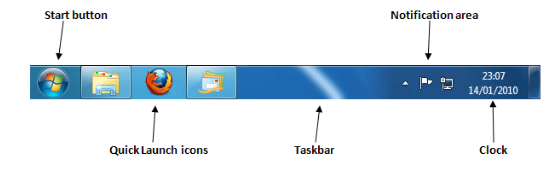
विंडोज का task बार बहुत महत्वपूर्ण हिस्सा होता है इस पर उपयोग किये जाने वाले प्रोग्राम दिखाई देते है यहाँ से हम प्रयोग किये जाने वाले प्रोग्राम को क्लोज ,मिनीमाइज और MAXIMIZE कर सकते है विंडो XP में टास्कबार इम्प्रूव किया गया है इसमें task बार को लॉक किया जा सकता हसिया इसमें टास्कबार को एक स्थान से दुसरे स्थान पर मूव कर सकते है यदि अधिक प्रोग्राम खुल जाते है तो उनकी ग्रूपिंग भी कर सकते है इसमें दायें तरफ नोटिफिकेशन एरेया होता है जिसमे समय नेटवर्क या कुछ महत्वपूर्ण प्रोग्राम को जोड़ सकते है
START BUTTON
जब WINDOW XP को पहली बार चलते है तो स्टार्ट मेनू दिखाई डेटा है इसके अंदर विंडो के सभी प्रोग्राम एवं जो प्रोग्राम हम स्थापित करते है वे सब इसमें अपने आप जुड़ जाते है और उनको बाद में स्टार्ट मेनू से प्रयोग किया जा सकता है इसमें कंट्रोल पेनल सर्च नेटवर्क आदि आप्शन होते है जिसमे कंप्यूटर की सेटिंग को change किए जा सकता है स्टार्ट बटन विंडो का अधार होता हिया कंप्यूटर को स्टार्ट करके प्रोघ्रम को स्टार्ट बटन से नहीं खोला जाता है
FILES AND FOLDER
आप जानते है कि किसी कंप्यूटर में बनायीं जाने वाली फाईलो को किसी माधयम पर स्टोर किया जाता है जेसे हार्ड डिस्क फ्लोपी डिस्क आदि फ़ाइल् की बड़ी संख्या के कारण उन्हें विभिन फाइल को ढूढना तथा उसका प्रयोग करना आसान हो हर कंप्यूटर में ESI या इससे मिलती जुलती व्यवस्था होती है विंडोज में भी फाइलों को व्यवस्थित करने की इसी विधि का प्रयोग किया जाता है





Leave a Reply